 Роксолана Мережко


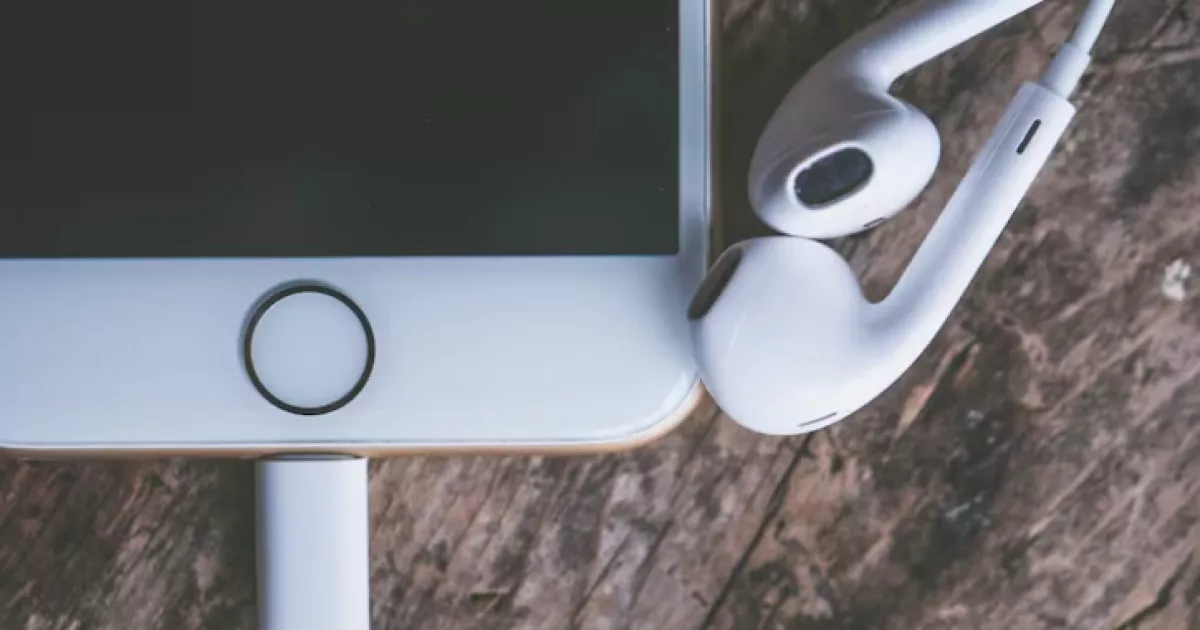
Поломка кнопки «Додому» — доволі поширена ситуація серед моделей iPhone від 5/5s/SE до 8/8 Plus (після цього Apple відмовилася від цього елемента). Але перед тим, як замовляти ремонт Айфонів, можна спробувати кілька «домашніх» методів — можливо, вам вдасться відновити роботу кнопки власноруч.
Домашні дії можуть допомогти лише тоді, коли проблему спричинили налаштування, програмний збій, чохол або поверхневе забруднення. Відремонтувати пошкоджений шлейф, сенсор Touch ID чи механізм кнопки без розбирання смартфона неможливо. Самостійне розкриття корпусу також може ускладнити подальший ремонт.
Увімкніть екранну кнопку AssistiveTouch
AssistiveTouch дає змогу користуватися основними функціями iPhone без фізичної кнопки «Додому». Відкрийте «Параметри» - «Доступність» - «Дотик» - AssistiveTouch та активуйте перемикач. На екрані з’явиться рухома кнопка, яку можна розташувати біля будь-якого краю дисплея.
Через меню AssistiveTouch можна перейти на початковий екран, відкрити перемикач програм, заблокувати дисплей, змінити гучність, викликати Siri або перезапустити пристрій. Склад меню дозволено змінити в розділі «Власне верхнє меню». Це не ремонтує фізичну кнопку, але дає змогу повноцінно користуватися телефоном до звернення в сервіс.
Перевірте чохол і захисні аксесуари
Зніміть чохол, захисну плівку або накладку, якщо вони торкаються кнопки чи заважають її натисканню. Після цього перевірте, чи реагує кнопка без аксесуарів. Apple радить починати діагностику несправних кнопок саме з усунення таких фізичних перешкод.
На iPhone 7, 7 Plus, 8, 8 Plus та SE другого і третього поколінь кнопка не натискається як звичайний механічний елемент. Відчуття натискання створює вібромотор Taptic Engine, тому кнопка може здаватися нерухомою, коли телефон вимкнений, розряджений або має апаратну несправність.
Обережно очистьте ділянку навколо кнопки
Якщо навколо кнопки накопичилися пил або бруд, вимкніть iPhone та від’єднайте кабель живлення. Протріть поверхню сухою м’якою тканиною без ворсу. Apple рекомендує видаляти забруднення навколо кнопок саме м’якою тканиною.
Не потрібно заливати спирт або іншу рідину в щілину навколо кнопки, натискати на неї гострими предметами чи продувати стисненим повітрям. Волога може потрапити всередину корпусу, а надмірний тиск - пошкодити кнопку або її шлейф. Якщо телефон контактував із водою, краще не заряджати його до огляду фахівцем.
Перезапустіть iPhone
Звичайний перезапуск може усунути тимчасовий збій iOS. На iPhone 6, 7, 8 та SE другого або третього покоління натисніть і утримуйте бічну кнопку, доки не з’явиться повзунок вимкнення. Перетягніть його, зачекайте близько 30 секунд, а потім знову затисніть бічну кнопку до появи логотипа Apple.
На iPhone 5, 5s та SE першого покоління для звичайного перезапуску використовується верхня кнопка. Смартфон також можна вимкнути через «Параметри» - «Загальні» - «Вимкнути». Цей спосіб зручний, коли фізична кнопка «Додому» вже не реагує.
Як виконати примусовий перезапуск
На iPhone 8, 8 Plus та SE другого або третього покоління швидко натисніть і відпустіть кнопку збільшення гучності, потім кнопку зменшення гучності. Після цього утримуйте бічну кнопку до появи логотипа Apple. Така комбінація не потребує кнопки «Додому».
На iPhone 7 і 7 Plus одночасно утримуйте бічну кнопку та кнопку зменшення гучності. Відпустіть їх після появи логотипа Apple.
На iPhone 6s, 6s Plus, SE першого покоління та старіших моделях потрібно одночасно утримувати кнопку «Додому» і бічну або верхню кнопку. Якщо «Додому» повністю не працює, виконати стандартний примусовий перезапуск на цих моделях не вийде. У такому разі можна дочекатися розрядження смартфона або скористатися перезапуском через AssistiveTouch, якщо система ще реагує.
Перевірте налаштування кнопки
Якщо кнопка працює, але подвійне або потрійне натискання розпізнається погано, відкрийте «Параметри» - «Доступність» - «Кнопка «Початок»». У цьому меню можна встановити повільнішу швидкість подвійного чи потрійного натискання.
Коли проблема стосується лише Touch ID, витріть кнопку та палець насухо, а потім перевірте відбитки в розділі «Параметри» - «Touch ID і код допуску». Можна також спробувати додати інший палець. Якщо сама кнопка виконує команди, але не читає відбиток, імовірна несправність сенсора або його з’єднання.
Коли потрібен сервісний центр
Звертайтеся на діагностику, якщо кнопка не працює після перезапуску й очищення, має видимі пошкодження, запала в корпус або реагує лише під певним кутом. Ремонт також потрібен після падіння, потрапляння рідини, заміни дисплея або появи повідомлення про неможливість активувати Touch ID. Apple рекомендує організувати ремонт, якщо кнопка пошкоджена, працює нестабільно або не реагує після базових перевірок.
Перед передачею телефона зробіть резервну копію в iCloud або на комп’ютері. Не повідомляйте майстру пароль від Apple Account, код допуску чи інші дані безпеки - Apple та її авторизовані партнери не повинні їх вимагати.
Що потрібно знати про заміну кнопки та Touch ID
Кнопка «Додому» з Touch ID є біометричним компонентом пристрою. Непрофесійна заміна може призвести до того, що фізичне натискання працюватиме, а розпізнавання відбитка - ні. Тому перед ремонтом варто прямо запитати, чи збережеться Touch ID після виконаних робіт.
На старих моделях можливість відновлення залежить від того, яка саме деталь пошкоджена та чи можна зберегти оригінальний сенсор. Встановлення дешевої універсальної кнопки не гарантує повернення всіх функцій. Для ремонту краще обирати майстерню, яка надає діагностичний висновок і гарантію на виконані роботи.
 Курячий тріумф: акції МХП підскочили на 10%, зробивши компанію дорожчою, ніж до війни
 Маск «забанив» ворожі БПЛА? Що кажуть у росії